
Guía de Cozy Game Restoration: limpieza y estanterías
Esta guía de Cozy Game Restoration repasa la demo después de limpiar: nodos de estantería para cartuchos, el nodo de pintura de la pared para el fondo y cómo terminar el día.
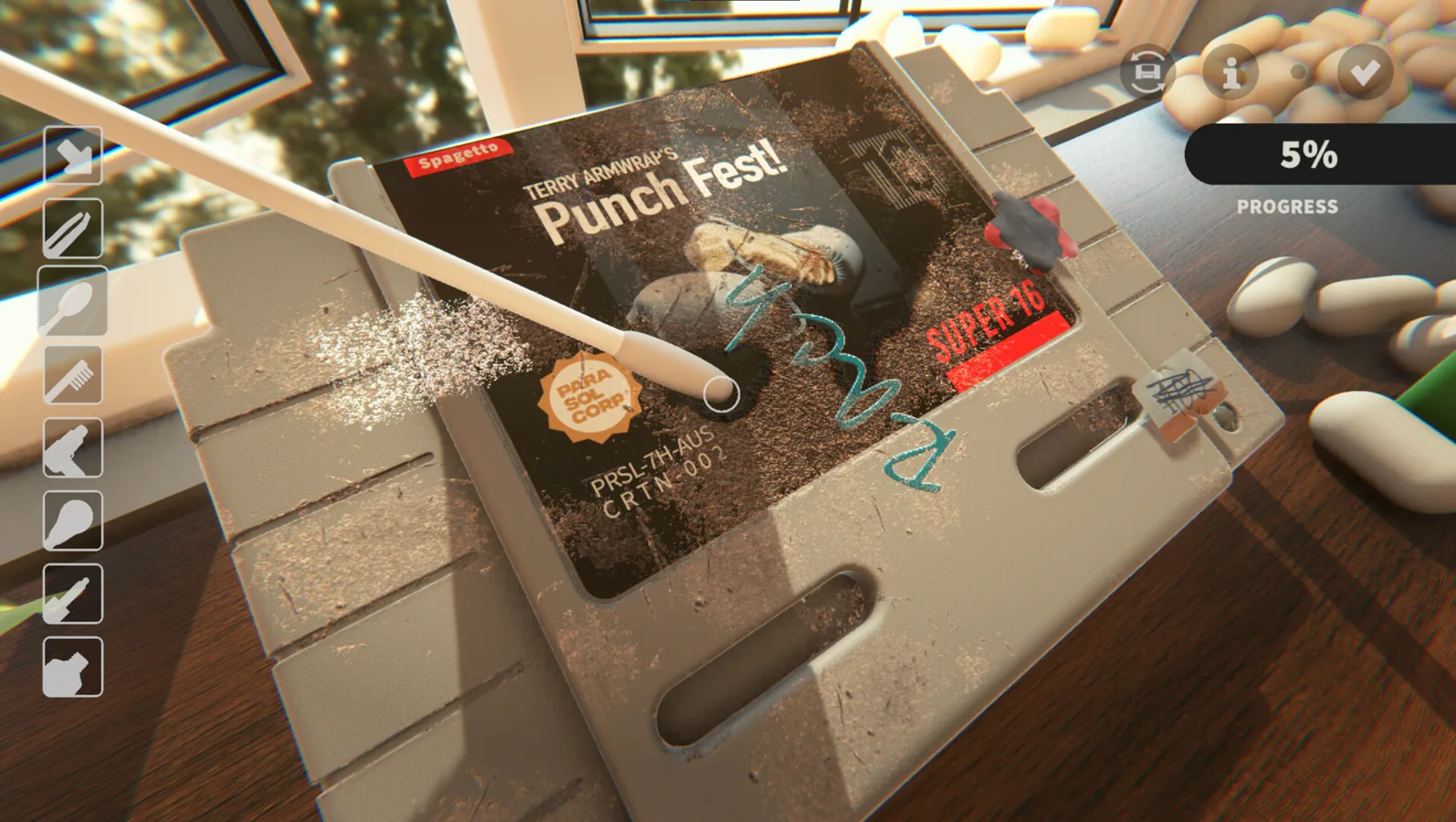
Esta guía de Cozy Game Restoration responde a la pregunta que no deja de aparecer en los debates de Steam sobre la demo actual: ¿qué haces después de limpiar un cartucho? La versión rápida es que haces clic en los nodos de la estantería para colocar los juegos, haces clic en el pequeño nodo de pintura del centro de la pared para cambiar el fondo y haces clic en la puerta para terminar el día. Esta guía de Cozy Game Restoration cubre solo la demo y se actualizará cuando salga el juego completo, que la página oficial de la tienda de Steam sitúa el 4 de noviembre de 2026.
Después de limpiar: colocar cartuchos en la estantería
Cuando termina una sesión de limpieza, el siguiente paso de esta guía de Cozy Game Restoration es la sala de colección. En un hilo de Steam Community del 3 de octubre de 2026, un jugador informó de que el tutorial de la estantería se había quedado pillado, moviendo una etiqueta sin cartucho, y que el juego había desaparecido tras recargar la sala.
El desarrollador respondió que puedes hacer clic en los nodos de la estantería para ver tus juegos y arrastrarlos o simplemente seleccionarlos para colocarlos. Añadió que los nodos en gris serían un error grave, así que si tus nodos aparecen en gris, comunícalo en ese hilo en lugar de asumir que te has saltado algún paso. El desarrollador también reconoció que el texto del tutorial dice a los jugadores que arrastren en lugar de hacer clic en un nodo, y comentó que quizá resaltaría los puntos o añadiría un menú de juegos para que el flujo resultara más evidente.
| Paso | Qué hacer | Notas |
|---|---|---|
| 1 | Termina el tutorial de limpieza y cierra el juego | La pantalla de cómo jugar se muestra tras el parche de the October |
| 2 | Abre la sala de colección | El texto del tutorial menciona arrastrar un cartucho |
| 3 | Haz clic en un nodo de la estantería | Esto muestra tus juegos para que puedas elegir uno |
| 4 | Arrastra o selecciona el juego para colocarlo | Los nodos en gris son un error que hay que comunicar |
Cambiar el fondo y decorar la sala
La otra mitad del tutorial cubre la sala de exposición. Un jugador informó de que se había quedado atascado en el paso de cambiar la decoración el 3 de octubre de 2026: al hacer clic en los puntos pequeños se abría un menú con un solo cuadrado vacío, y al arrastrar ese objeto hacia la pared aparecía un cubo rojo con la palabra error encima. La respuesta del desarrollador en ese hilo es el truco clave del fondo: para el fondo haces clic en el pequeño nodo de pintura del centro de la pared para cambiarlo. Explicó que cada punto sabe qué tipo de objeto debe ir ahí y actúa como un filtro, por eso la pared espera un objeto de fondo y la estantería espera juegos.
El jugador escribió después que reiniciaría el juego para ver si el nodo de la pared se arreglaba solo, así que reiniciar es lo primero que la comunidad ha probado cuando un nodo se comporta mal. El mismo hilo sobre el fondo incluye un consejo extra: los jugadores que sufran fatiga en la muñeca pueden activar la opción de limpieza continua en los ajustes de entrada o pulsando Tab.
| Situation | Lo que vieron los jugadores | Indicación del desarrollador |
|---|---|---|
| Selector de fondo | Un cuadrado vacío en el menú | Usa el nodo de pintura del centro de la pared |
| Arrastrar hacia la pared | Cubo rojo con error encima | Haz clic en el nodo de pintura de la pared en lugar de arrastrar |
| Tutorial de la estantería | Etiqueta moviéndose sin cartucho | Haz clic en los nodos de la estantería; los nodos en gris son un error grave |
Terminar el día y gestionar el dinero de la demo
Un jugador que llegó al tercer día informó de dos problemas en un hilo del 2 de octubre de 2026. Primero, tardó muchísimo en darse cuenta de que tenía que hacer clic en la puerta, normalmente un icono de salida, para llegar a donde podía terminar el día, y el desarrollador dijo que añadió un botón de salida en el menú principal en un parche anterior. Segundo, había mejorado a tres paquetes por día, terminó el día y se encontró con que solo aparecía un paquete de casi 100 $ mientras que su colección valía solo 30 $.
Esta parte de la guía de Cozy Game Restoration cubre la trampa de dinero que lo provocó. El desarrollador explicó que las mejoras de paquete son intencionadamente muy caras y están diseñadas como un gran sumidero de dinero, y que la demo está limitada a 3 días y 7 juegos. En el Demo Patch 4, publicado el 4 de octubre de 2026, el desarrollador bloqueó las mejoras para que los jugadores ahora las vean por unos 9999 $, lo que evita gastar el dinero de la demo en mejoras en lugar de en juegos. Para las partidas guardadas antes de ese parche, el consejo del desarrollador fue empezar una partida nueva y saltar al último día, porque no se le ocurría una forma de deshacer las ranuras de mejora.
| Situation | Causa probable | Qué cambió |
|---|---|---|
| Un paquete de 100 $ tras terminar un día | Dinero de la demo gastado en mejoras de paquete | El Patch 4 bloquea las mejoras en unos 9999 $ |
| Colección que vale menos que el siguiente paquete | Los precios escalan más allá de los fondos de la demo | La demo termina tras 3 días y 7 juegos |
| Sin opción visible de terminar el día | La puerta es el activador de terminar el día | Botón de salida añadido al menú principal anteriormente |
Cambios del tutorial en los parches de the October
El tutorial no es el mismo que en el lanzamiento de la demo, y los consejos antiguos sobre él están desactualizados. El Demo Patch 3 dividió el juego en dos tutoriales para que al terminar el primer tutorial deje de mostrarse de nuevo, y la sala de colección ahora tiene una ventana emergente que muestra más información sobre cómo funciona la sala de juegos al final. El Demo Patch 4 dividió aún más el tutorial para que puedas terminar la limpieza del juego por separado de la personalización de la sala de colección, y el desarrollador ahora también muestra la pantalla de cómo jugar.
Ese mismo parche rediseñó la colocación de muebles en la pantalla de personalización para eliminar un problema por el que algunos jugadores podían colocar juegos en las paredes, plantas en las estanterías y juegos duplicados. Los problemas conocidos que quedaron tras el Patch 4 son más localización junto con un menú de selección de idioma, rotación de muebles y una opción de modo ventana que falla para algunos jugadores, y el autocompletado sigue desactivado. Debido a estos cambios, esta guía de Cozy Game Restoration no repite el viejo consejo de que debes completar cada paso del tutorial en orden o reiniciar tu partida, ya que los tutoriales divididos y el bloqueo de mejoras abordan esos problemas.
| Parche | Publicado | Cambio relevante para esta guía |
|---|---|---|
| Demo Patch 1 y 2 | 2 de octubre de 2026 | Autocompletado desactivado por ser demasiado poderoso |
| Demo Patch 3 | 3 de octubre de 2026 | Dos tutoriales; la ventana emergente de la sala de colección explica la sala de juegos |
| Demo Patch 4 | 4 de octubre de 2026 | Tutoriales de limpieza y sala divididos; pantalla de cómo jugar mostrada; mejoras bloqueadas cerca de 9999 $ |
Lo que esta guía de Cozy Game Restoration aún no sabe
La página de la tienda describe el juego completo con 108 títulos distintos inspirados en clásicos desde los años 80 hasta principios de los 2000, con suciedad superpuesta de modo que el polvo, la tinta, la decoloración, las pegatinas y los arañazos requieren cada uno una herramienta diferente, y sin temporizador ni estado de fallo. Esas características describen el juego que el desarrollador va a publicar, no la demo actual, que está limitada a 7 juegos a lo largo de 3 días dentro del juego. Por lo tanto, esta guía de Cozy Game Restoration solo cubre la demo, y todo lo relativo al juego completo seguirá sin publicarse hasta que llegue la fecha de lanzamiento del 4 de noviembre de 2026. Los datos de esta página proceden únicamente de la página oficial de la tienda de Steam, de las notas de parche del desarrollador y de los hilos de Steam Community enlazados arriba.
Preguntas frecuentes
¿Dónde coloco un cartucho después de limpiarlo?
Haz clic en los nodos de la estantería de la sala de colección para ver tus juegos y luego arrastra o selecciona uno para colocarlo. Los nodos en gris son un error que hay que comunicar, no un paso que te hayas saltado.
¿Cómo cambio el fondo?
Haz clic en el pequeño nodo de pintura del centro de la pared. Cada punto sabe qué tipo de objeto debe ir ahí y actúa como un filtro, por eso arrastrar un objeto hacia la pared mostró un cubo rojo con la palabra error a un jugador.
¿Cómo termino el día en la demo?
Haz clic en la puerta, que normalmente parece un icono de salida. El desarrollador también añadió un botón de salida en el menú principal en un parche anterior, así que comprueba que Steam ha descargado la actualización si no lo ves.
¿Esta guía de Cozy Game Restoration se aplica al juego completo?
No. Cubre solo la demo y se actualizará cuando el juego completo salga el 4 de noviembre de 2026. Los precios de las mejoras y los pasos del tutorial pueden volver a cambiar antes de entonces.
Artículos relacionados
Continuar leyendo
Controles de Cozy Game Restoration: guardado y ventana
Obtén las últimas respuestas de la demo sobre los controles de Cozy Game Restoration, incluido el interruptor Tab, guardar y salir, y la solución de problemas del modo ventana antes del lanzamiento.
Guíaslimpiar marcas difíciles de la demo
Aprende en Cozy Game Restoration cómo limpiar arañazos residuales y tinta en la demo, usa el rastro brillante de la luz UV y comprueba qué puede frenar el progreso. Solo demo.
DemoDemo de Cozy Game Restoration: tres días, siete juegos
La demo de Cozy Game Restoration abarca tres días del juego y siete juegos. Descubre qué pone fin a la demo, qué cuenta como error y en qué se diferenciará el juego completo.