
Cozy Game Restoration Guide: Reinigen, Einräumen, Dekorieren
Dieser Cozy Game Restoration Guide führt durch die Demo nach der Reinigung: Regalknoten für Module, der Wandfarben-Knoten für Tapeten und das Beenden des Tages.
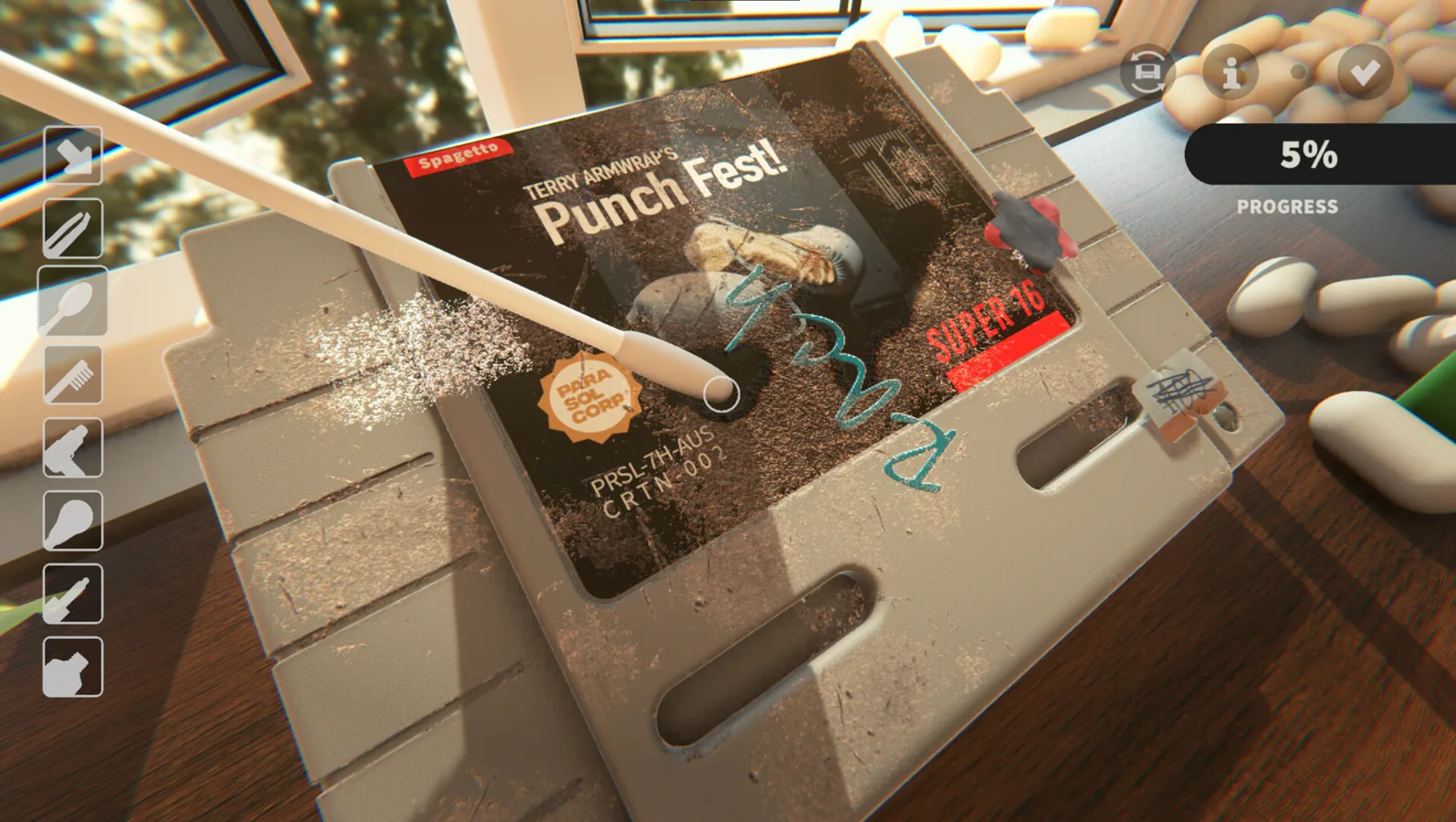
Dieser Cozy Game Restoration Guide beantwortet die Frage, die in den Steam-Diskussionen zur aktuellen Demo immer wieder auftaucht: Was macht man, nachdem ein Modul sauber ist? Die Kurzfassung: Ihr klickt auf die Knoten am Regal, um Spiele zu platzieren, ihr klickt auf den kleinen Farbknoten in der Mitte der Wand, um die Tapete zu wechseln, und ihr klickt auf die Tür, um den Tag zu beenden. Dieser Cozy Game Restoration Guide behandelt nur die Demo und wird aktualisiert, wenn das vollständige Spiel erscheint, das laut der offiziellen Steam-Shopseite für den 4. November 2026 angekündigt ist.
Nach der Reinigung: Module ins Regal stellen
Wenn eine Reinigungssitzung abgeschlossen ist, ist der nächste Schritt in diesem Cozy Game Restoration Guide der Sammlungsraum. In einem Steam Community-Thread vom 3. Oktober 2026 berichtete ein Spieler, dass das Regal-Tutorial fehlerhaft war, ein Etikett ohne Modul herumschob und das Spiel nach dem erneuten Laden des Raums fehlte.
Der Entwickler antwortete, dass man auf die Knoten am Regal klicken kann, um seine Spiele zu sehen, und sie ziehen oder einfach auswählen kann, um sie zu platzieren. Er ergänzte, dass ausgegraute Knoten ein großer Fehler wären – wenn eure Knoten also ausgegraut sind, meldet das in diesem Thread, anstatt anzunehmen, ihr hättet einen Schritt übersehen. Der Entwickler räumte außerdem ein, dass der Tutorialtext den Spielern sagt, sie sollen ziehen, anstatt einen Knoten anzuklicken, und sagte, er werde die Punkte möglicherweise hervorheben oder ein Menü für Spiele hinzufügen, um den Ablauf klarer zu machen.
| Schritt | Was zu tun ist | Hinweise |
|---|---|---|
| 1 | Schließt das Reinigungstutorial ab und beendet das Spiel | Der Spielanleitung-Bildschirm wird nach dem Oktober-Patch angezeigt |
| 2 | Öffnet den Sammlungsraum | Der Tutorialtext erwähnt das Ziehen eines Moduls |
| 3 | Klickt auf einen Knoten am Regal | Dadurch werden eure Spiele angezeigt, sodass ihr eines auswählen könnt |
| 4 | Zieht das Spiel oder wählt es aus, um es zu platzieren | Ausgegraute Knoten sind ein Fehler, den ihr melden solltet |
Die Tapete wechseln und den Raum dekorieren
Die andere Hälfte des Tutorials behandelt den Ausstellungsraum. Ein Spieler berichtete am 3. Oktober 2026, dass er beim Schritt „Dekoration ändern“ feststeckte: Das Klicken auf die kleinen Punkte öffnete ein Menü mit nur einem leeren Quadrat, und das Ziehen dieses Gegenstands zur Wand zeigte einen roten Würfel mit dem Wort „error“ darauf. Die Antwort des Entwicklers in diesem Thread ist der entscheidende Tapeten-Trick: Für die Tapete klickt ihr auf den kleinen Farbknoten in der Mitte der Wand, um sie zu wechseln. Er erklärte, dass jeder Punkt weiß, welche Art von Gegenstand dort hingehört, und wie ein Filter funktioniert – deshalb erwartet die Wand einen Tapeten-Gegenstand und das Regal Spiele.
Der Spieler schrieb später, er werde das Spiel neu starten, um zu sehen, ob sich der Wandknoten von selbst repariert. Ein Neustart ist also der von der Community getestete erste Versuch, wenn ein Knoten sich falsch verhält. Derselbe Tapeten-Thread enthält einen Bonus-Tipp: Spieler mit Handgelenksbeschwerden können die Option „kontinuierliches Reinigen“ in den Eingabeoptionen oder durch Drücken der Tab-Taste aktivieren.
| Situation | Was Spieler sahen | Hinweis des Entwicklers |
|---|---|---|
| Tapeten-Auswahl | Ein leeres Quadrat im Menü | Nutzt den Farbknoten in der Mitte der Wand |
| Ziehen zur Wand | Roter Würfel mit „error“ darauf | Klickt auf den Wandfarben-Knoten, anstatt zu ziehen |
| Regal-Tutorial | Etikett bewegt sich ohne Modul | Klickt auf Regalknoten; ausgegraute Knoten sind ein großer Fehler |
Den Tag beenden und Demo-Geld verwalten
Ein Spieler, der den dritten Tag erreichte, meldete zwei Probleme in einem Thread vom 2. Oktober 2026. Erstens brauchte er sehr lange, um herauszufinden, dass er auf die Tür klicken musste – normalerweise ein Ausgangssymbol –, um dorthin zu gelangen, wo er den Tag beenden konnte. Der Entwickler sagte, er habe in einem früheren Patch einen Beenden-Button im Hauptmenü hinzugefügt. Zweitens hatte er auf drei Pakete pro Tag aufgerüstet, den Tag beendet und festgestellt, dass nur ein Paket für fast 100 $ erschien, während seine Sammlung nur 30 $ wert war.
Dieser Teil des Cozy Game Restoration Guide behandelt die Geldfalle, die das verursacht hat. Der Entwickler erklärte, dass Paket-Upgrades absichtlich sehr teuer und als massive Geldsenke konzipiert sind und dass die Demo auf 3 Tage und 7 Spiele begrenzt ist. Im Demo-Patch 4, veröffentlicht am 4. Oktober 2026, sperrte der Entwickler die Upgrades, sodass Spieler sie nun bei etwa 9999 $ sehen – das verhindert, das Demo-Geld für Upgrades statt für Spiele auszugeben. Für Spielstände, die vor diesem Patch erstellt wurden, riet der Entwickler, einen neuen Spielstand zu beginnen und zum letzten Tag zu springen, da ihm keine Möglichkeit einfiel, die Upgrade-Slots rückgängig zu machen.
| Situation | Wahrscheinliche Ursache | Was geändert wurde |
|---|---|---|
| Ein 100-$-Paket nach dem Beenden eines Tages | Demo-Geld für Paket-Upgrades ausgegeben | Patch 4 sperrt Upgrades bei etwa 9999 $ |
| Sammlung weniger wert als das nächste Paket | Preise steigen über die Demo-Mittel hinaus | Die Demo endet nach 3 Tagen und 7 Spielen |
| Keine sichtbare Option zum Beenden des Tages | Die Tür ist der Auslöser zum Beenden des Tages | Beenden-Button wurde zuvor im Hauptmenü hinzugefügt |
Tutorial-Änderungen in den Oktober-Patches
Das Tutorial ist nicht mehr dasselbe wie beim Demo-Start, und ältere Ratschläge dazu sind veraltet. Demo-Patch 3 teilte das Spiel in zwei Tutorials auf, sodass das erste Tutorial nach dem Abschluss nicht mehr angezeigt wird, und der Sammlungsraum hat nun am Ende ein Popup mit weiteren Informationen zur Funktionsweise des Spielraums. Demo-Patch 4 teilte das Tutorial weiter auf, sodass ihr die Reinigung des Spiels getrennt von der Anpassung des Sammlungsraums abschließen könnt, und der Entwickler zeigt nun auch den Spielanleitung-Bildschirm.
Derselbe Patch überarbeitete die Platzierung von Möbeln auf dem Anpassungsbildschirm, um ein Problem zu beheben, bei dem einige Spieler Spiele an den Wänden, Pflanzen in den Regalen und doppelte Spiele platzieren konnten. Die bekannten Probleme, die nach Patch 4 verblieben, sind weitere Lokalisierung sowie ein Sprachauswahlmenü, Möbelrotation und ein Fenstermodus-Schalter, der bei einigen Spielern fehlerhaft ist; die Autovervollständigung ist weiterhin deaktiviert. Aufgrund dieser Änderungen wiederholt dieser Cozy Game Restoration Guide nicht den alten Rat, dass ihr jeden Tutorialschritt der Reihe nach abschließen oder euren Spielstand neu starten müsst, da die aufgeteilten Tutorials und die Upgrade-Sperre diese Probleme beheben.
| Patch | Veröffentlicht | Für diesen Guide relevante Änderung |
|---|---|---|
| Demo-Patch 1 und 2 | 2. Oktober 2026 | Autovervollständigung deaktiviert, da zu stark |
| Demo-Patch 3 | 3. Oktober 2026 | Zwei Tutorials; Popup im Sammlungsraum erklärt den Spielraum |
| Demo-Patch 4 | 4. Oktober 2026 | Reinigungs- und Raum-Tutorials getrennt; Spielanleitung-Bildschirm angezeigt; Upgrades bei etwa 9999 $ gesperrt |
Was dieser Cozy Game Restoration Guide noch nicht weiß
Die Shopseite beschreibt das vollständige Spiel mit 108 eigenständigen Titeln, inspiriert von Klassikern der 1980er bis frühen 2000er Jahre, mit Schmutzschichten, bei denen Staub, Tinte, Verfärbungen, Aufkleber und Kratzer jeweils ein anderes Werkzeug erfordern, und ohne Timer und ohne Fehlschlag-Zustand. Diese Merkmale beschreiben das Spiel, das der Entwickler ausliefert, nicht die aktuelle Demo, die auf 7 Spiele über 3 Spieltage begrenzt ist. Dieser Cozy Game Restoration Guide behandelt daher nur die Demo, und alles zum vollständigen Spiel bleibt bis zum Veröffentlichungsdatum am 4. November 2026 unveröffentlicht. Die Fakten auf dieser Seite stammen ausschließlich von der offiziellen Steam-Shopseite, den Patch-Notizen des Entwicklers und den oben verlinkten Steam Community-Threads.
FAQ
Wohin lege ich ein Modul nach der Reinigung?
Klickt auf die Knoten am Regal im Sammlungsraum, um eure Spiele zu sehen, und zieht dann eines oder wählt es aus, um es zu platzieren. Ausgegraute Knoten sind ein Fehler, den ihr melden solltet, kein Schritt, den ihr übersehen habt.
Wie wechsle ich die Tapete?
Klickt auf den kleinen Farbknoten in der Mitte der Wand. Jeder Punkt weiß, welche Art von Gegenstand dort hingehört, und funktioniert wie ein Filter – deshalb zeigte das Ziehen eines Gegenstands zur Wand bei einem Spieler einen roten Würfel mit dem Wort „error“.
Wie beende ich den Tag in der Demo?
Klickt auf die Tür, die normalerweise wie ein Ausgangssymbol aussieht. Der Entwickler hat außerdem in einem früheren Patch einen Beenden-Button im Hauptmenü hinzugefügt – prüft also, ob Steam das Update heruntergeladen hat, falls ihr ihn nicht seht.
Gilt dieser Cozy Game Restoration Guide für das vollständige Spiel?
Nein. Er behandelt nur die Demo und wird aktualisiert, wenn das vollständige Spiel am 4. November 2026 erscheint. Upgrade-Preise und Tutorialschritte können sich bis dahin erneut ändern.
Verwandte Artikel
Weiterlesen
Steuerung: Demo-Fixes
Erhalte die neuesten Demo-Antworten zur Cozy Game Restoration Steuerung, einschließlich Tab-Umschaltung, Speichern und Beenden sowie Fehlerbehebung für den Fenstermodus vor dem Launch.
Anleitungenhartnäckige Demo-Flecken reinigen
Lerne, wie du in Cozy Game Restoration hartnäckige Kratzer und Tinte in der Demo reinigst, die UV-Leuchtspur nutzt und prüfst, was den Abschluss blockieren kann. Nur Demo.
DemoDemo: Drei Tage, sieben Spiele
Die Cozy Game Restoration Demo umfasst drei Spieltage und sieben Spiele. Erfahre, was die Demo beendet, was als Bug zählt und wie sich das vollständige Spiel unterscheiden wird.